
Cara menambahkan Fonts untuk kreasi Pchttp://adf.ly/1KWgJr
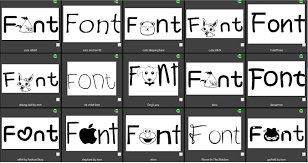 Bagi yang menyukai kreasi layaknya seorang design grafish/editor (Corel Draw, Photoshop, Autocad dll), kebutuhan akan koleksi font manjadi wajib. Cara install font sebenarnya cukup mudah dan hanya berlangsung dalam hitungan detik. Caranya yaitu dengan meng-copy font dan paste-kan ke direktori C:/Windows/Fonts. Selesai, mudah bukan? Tentu saja karena sudah diberi tahu caranya. Berbeda dengan pengalaman saya sebelum tahu cara installnya, ratusan jenis font saya download, tapi ketika mau menggunakannya, bingung caranya bagaimana.
Ya, cukup seperti itu saja pembahasannya.
Showing posts with label Komputer. Show all posts
Showing posts with label Komputer. Show all posts
Cara mengganti cursor windows dengan cursors unik & lucu
Cara mengganti cursor windows dengan cursors unik & lucu
 Cursor yang selama ini anda pakai ternyata bisa diganti sesuai dengan selera anda. Cursor bawaan windows terlihat begitu formal dan terkesan biasa saja. Padahal, kalau anda mau, cursor tersebut bisa diganti dengan cursor yang lucu dan keren seperti animasi bergerak, tokoh kartun idola anda atau yang lainnya. Anda bisa mendapatkan ribuan macam cursor unik, lucu, gokil dan keren secara gratis di: sini, Setelah anda download langkah selanjutnya adalah menginstall cursor. Caranya Yaitu copy/cut kemudian paste ke C>Windows>Cursors.

Kemudian ikuti langkah-langkah selanjutnya:
1. Klik Star > Run dan ketikkan ‘main.cpl’ tanpa tanda kutip. Maka muncullah jendela ‘Properti Tetikus’ (maaf, windows saya berbahasa Indonesia) seperti gambar di bawah. Klik pada ‘Penunjuk’, tampaklah poperti cursor yang sedang saya pakai. Saya ingin ‘Mengatur sesuai selera saya’. Klik pada pilihan yang mau saya atur atau ganti. Pertama yang akan saya ganti adalah pada ‘Pilihan Normal’. Klik ‘Pilihan Normal’ seperti gambar kemudian klik ‘Jelajah’.

2. Saya akan memilih satu set ‘BlackMamba’. Doble klik untuk buka folder. Pilih salah satu dan klik ‘Buka’.

3. Saya ganti satu per satu dengan cara yang sama seperti di atas. Ada 15 item yang bisa saya ganti, tapi tidak semuanya saya ganti. Alasannya, nanti saya malah bingung. Jika sudah selesai, klik ‘Simpan sebagai’, maka akan muncul jendela untuk memberi nama skema tadi. Klik ‘Ok’, nama skema sudah tersimpan. Klik ‘Ok’ lagi untuk menutup jendela properti yang artinya kursor sudah berganti. Woy keren, kursor saya bergerak-gerak mirip kecebong di empang. Tapi malah lebih mirip mmm….. ah malu mau bilang, hihihi….
 Anda bisa membuat lebih dari satu skema untuk memudahkan anda berganti skema tanpa mengatur ulang. Keren kan?
Bagi yang belum ngerti cara menambahkan fonts di pc silahkan baca artikel ini
Selamat Mencoba…!
Cara mengganti suara windows dengan suara rekaman sendiri

Iseng-iseng mengutak-atik Windows, saya menemukan sesuatu yang unik. Sesuatu yang bisa menyegarkan kita pada saat jenuh memakai Windows. Sesuatu apaan? Cara mengganti suara Windows dengan suara rekaman anda sendiri. Misalkan pada saat startup, akan tampil suara anda, ‘Selamat Datang (Nama Anda)’, pada saat shutdown, ‘Sampai Jumpa (Nama Anda)’, atau jika ada peringatan, ‘Ups, Hati-hati, Bos!’.
Mau tahu caranya? Benar mau? Caranya sangat mudah, ikuti langkah-langkah saya:
- Siapkan dulu rekaman suara anda, atau mungkin file suara yang lain seperti Mp3. Tapi ingat, durasinya hanya sekitar 3-5 detik. Jika anda memasukkan lagu kesayangan anda, maka yang tampil adalah reff-nya saja. Ubah dulu formatnya ke WAV – Microsoft WAV PCM Encoder. Untuk mengubahnya, anda perlu software Audio Converter. Sayang saya belum bisa menyediakannya untuk anda, jadi sementara cari dulu di Google.
- Silakan ke drive C > Windows > Media. Disinilah letak seluruh data suara Windows. Silakan anda ganti sebagian atau semuanya pun boleh saja, tanpa resiko apapun. Cut dulu pada suara yang mau anda ganti, letakkan di folder lain. Ini untuk mengganti kembali ke suara Windows aslinya.
- Masukkan suara rekaman anda, beri nama ulang dengan nama yang sama dengan nama file yang anda cut tadi. Lakukan satu per satu cara ini.
- Restart komputer anda. Apa yang terjadi? Suaranya sudah berubah, bukan?
Sekarang suara Windows anda sudah tampil beda. Itulah cara mengganti suara Windows dengan suara rekaman anda sendiri.
Cara Download Video Gratis dengan KeepVid
Cara Download Video Gratis dengan Keepvid - salah satu aplikasi terbaik untuk mempermudah kita dalam mengunduh video-video yang kita senangi dari situsnya.. Selain karena tak perlu diinstall terlebih dahulu aplikasi/softwarenya, kita juga tak memerlukan tempat file apa pun di komputer untuk menggunakannya karena jika sudah online berarti sudah bisa digunakan. KeepVid dot com merupakan website terkenal dalam hal bantuan download video gratis karena situs ini sudah membantu jutaan pengguna Yutub yang selalu ingin mendownload video tapi malas melakukan install ke komputernya terlebih dahulu.
Pada artikel sebelumnya di ‘Cara Download Video gratis dengan Add-Ons Mozilla’ saya sudah menjelaskan bahwa ini akan menjadi cara ke-2 soal cara download. Untuk itu, buat teman-teman yang lebih memilih untuk melakukan install terlebih dahulu bisa mengunjungi artikel tersebut untuk tahu cara-caranya. Sebab, salah satu keuntungan juga kalau kita terlebih dahulu menginstall softwarenya adalah kita tidak perlu lagi mengunjungi situs downloadnya setiap kali ingin melakukan download video karena kita tinggal memilih menu yang ada di samping video lalu menjalankan aplikasinya.
Cara Cara Download Video gratis dengan KeepVid Dot Com
Demikian Cara Cara Download Video gratis dengan Keepvid.com ini adalah cara terbaik untuk download gratis dan situs video lainnya. Tak perlu tempat di komputer kita karena aplikasinya tidak perlu di install masuk, melainkan hanya dengan modal Internet saja sudah bisa dilakukan. Tapi perlu pula diketahui bahwa setiap kali kita melakukan download maka akan selalu ada kemungkinan kita terkena resiko virus, untuk itu rajin-rajinlah perbaharui anti virus yang kamu miliki agar komputermu tidak mudah terjangkiti. Selamat mencoba!
Pada artikel sebelumnya di ‘Cara Download Video gratis dengan Add-Ons Mozilla’ saya sudah menjelaskan bahwa ini akan menjadi cara ke-2 soal cara download. Untuk itu, buat teman-teman yang lebih memilih untuk melakukan install terlebih dahulu bisa mengunjungi artikel tersebut untuk tahu cara-caranya. Sebab, salah satu keuntungan juga kalau kita terlebih dahulu menginstall softwarenya adalah kita tidak perlu lagi mengunjungi situs downloadnya setiap kali ingin melakukan download video karena kita tinggal memilih menu yang ada di samping video lalu menjalankan aplikasinya.
 |
| download videogratis |
Cara Cara Download Video gratis dengan KeepVid Dot Com
- Langkah paling awal seperti biasa yaitu kunjungi ssebnya di www.keepvid.com
- Selanjutnya copy URL video (alamat link video) yang ada di situsnya ke dalam kolom isian URL yang berada di keepvid.com. Url Video maksudnya alamat video yang tertera di bagian atas situs gratisnya saat kamu membuka salah satu video dari pusatnya. Atau kalau belum mengerti kamu klik saja kata ‘Embeded’ di bagian bawah videonya terus kamu cari yang share bagian link. Biasanya akan tertulis http:// di awalnya dan sampai alamat penyimpanannya.
- Kemudian jika sudah di paste dalam situs Keepvid tinggal klik tombol ‘Download’ yang ada disamping kolom tersebut untuk memulainya.
- Selanjutnya kamu memilih bentuk atau format video yang ingin kamu download yang tentunya kamu sukai, diantaranya format Mp4 standart quality dan MP4 High Qualitiy. Standart Quality maksudnya adalah gambar video yang standar kualitasnya dan ukuran videonya lebih kecil dari pilihan yang satunya, ssedangkan yang dimaksud dengan High Quality adalah gambar video dengan kualitas Best atau lebih baik dan juga ukuran video lebih besar dari yang satunya.
- Terakhir, kalau malas menunggu kamu lanjutkan saja nonton videonya, nanti juga selesai tanpa disadari. Jadi kamu bisa menyelam sambil minum air kalau pakai aplikasi download ini kan?
Demikian Cara Cara Download Video gratis dengan Keepvid.com ini adalah cara terbaik untuk download gratis dan situs video lainnya. Tak perlu tempat di komputer kita karena aplikasinya tidak perlu di install masuk, melainkan hanya dengan modal Internet saja sudah bisa dilakukan. Tapi perlu pula diketahui bahwa setiap kali kita melakukan download maka akan selalu ada kemungkinan kita terkena resiko virus, untuk itu rajin-rajinlah perbaharui anti virus yang kamu miliki agar komputermu tidak mudah terjangkiti. Selamat mencoba!
Cara Menggunakan screenpresso screenshoot untuk windows7 dan blogging

Assalamualaikum.
Screenpresso adalah salah satu aplikasi yang bermanfaat untuk keperluan screenshot atau menangkap gambar pada layar komputer atau laptop.
Dalam dunia blogging sendiri,screenshot ini menjadi tool penting bagi mereka yang gemar menulis sebuah tutorial blog,website dan apapun yang berhubungan dengan tutorial internet,komputer,laptop.
Secara pribadi saya menggunakan 3 tool untuk keperluan screenshot dalam membuat suatu tutorial,diantaranya adalah plugin browser yang bernama awesome screenshot,PRTSC bawaan windows,dan screenpresso,namun untuk tool yang sering saya gunakan adalah screenpresso karena tool ini saya rasa lebih maksimal dan efisien.
Berikut sedikit spesifikasi mengenai screenpresso.
Ukuran / size
Mengenai ukuran,screenpresso memiliki ukuran sekitar 10 Mb dan yang lebih menarik lagi screenpresso ini memiliki versi portable,sehingga tidak terlalu membebani memory RAM dan saya rasa cocok bagi yang memiliki komputer dengan daya RAM yang pas-pasan.
Tampilan
Untuk tampilan saya rasa screenpresso mempunyai tampilan yang userfriendly alias mudah digunakan dan kelihatan elegan,juga dilengkapi dengan icon-icon yang membuat kita mudah menjalankan aktivitas screenshot.
Fitur screenpresso
Fitur-fitur yang dimiliki antara lain.
1.Capture.
Screenpresso memiliki 2 mode capture yaitu capture video dan image dan masing-masing mempunyai fitur tersendiri.
Untuk fiture image capture diantaranya adalah
-screenshot region yang berfungsi untuk menangkap gambar pada area layar yang dipilih saja.
-screenshot previus region.
-screenshot full page yang berfungsi untuk menangkap gambar full page display pada layar komputer.
-delayed screenshoot
-screenshot using auto scroll.
2.Edit.
Tidak hanya untuk capture,kita juga dapat mengedit hasil gambar screenshot kita dengan menggunakan editor yang sudah tersedia,berikut editor yang disediakan screenpresso.
-draw an arrow (memberi gambar tanda panah dengan style dan warna yang bervariasi).
-draw a rectangle (memberi gambar garis bujur sangkar dengan warna yang bervariasi).
-add a text box (memberi teks pada gambar dengan style dan warna yang bervariasi).
-add text in a bubble (memberi efek gambar dengan efek bubble).
-Hight light )untuk mengatur efek light).
-draw ini ellipse (memberi gambar oval,lingkaran pada object yang kita sukai tentunya dengan warna yang bervariasi).
-blur (memberi warna blur atau luntur pada objek gambar yang kita rasa private).
-add image (menambah gambar baru pada hasil screenshot).
dan lain-lain.
3.publish.
Kita bisa mempublikasikan dan menyimpan gambar hasil screenshot di dropbox,cloud screenpresso (premium),email dan lain-lain.
Download
Jika tertarik untuk mencoba screenpresso,silahkan kunjungi website resminya agar lebih aman.
Silahkan kunjungi situs resminya di sini
Oh iya ini gratis,kita hanya perlu donate untuk upgrade aplikasi.
Demikianlah review sekilas tentang screenpresso yang saya pakai untuk keperluan blogging.
Aplikasi apa yang anda pakai?
Silahkan share di komentar.
Terimakasih telah berkunjung,semoga bermanfaat.
Assalamualaikum.
Subscribe to:
Comments (Atom)