Showing posts with label Tips & Trick. Show all posts

Cara Buat Blog di Blogger

Rasanya tidak afdol jika seorang blogger belum membuat posting tentang langkah-langkah cara membuat Blog / Websitesendiri, mudah dan cepat. Maka dari itu saya sediakan tutorial ini, agar anda bisa berbagi pengetahuan dan informasi kepada orang lain, seperti yang saya lakukan selama ini melalui blogspot.

Pada awalnya kehadiran weblog digunakan untuk konsumsi pribadi dengan menulis cerita kehidupan sehari-sehari, tapi seiring berjalannya waktu, blog telah beralih fungsi sebagai media informasi yang bermanfaat dan banyak dibutuhkan orang lain, seperti tips, trik dan tutorial. Tentunya agar dapat dijadikan tempat yang ideal dan praktis mencari uang di internet tanpa modal yang banyak, dengan menjaring visitor dalam skala besar.

Ada banyak situs hosting yang memungkinkan anda untuk membuat blog secara gratis tanpa bayar, diantaranya yang populer, yaitu BlogdetikWordpress ,Blogger Dan lain ny.
Saya rasa cukup untuk penjelasannya, mari kita mulai cara membuat blog di blogger.com.

how to creater a blog site?

Tutorial
1.Pastikan anda sudah mempunyai Gmail. Kalau belum, buat terlebih dahulu.
2.Kunjungi http://www.blogger.com. Masukkan alamat email dan password gmail anda, lalu Masuk.
3.Atur dulu bahasanya ke Indonesia, agar lebih memudahkan. Lihat menu disebelah kiri gambar "Gear"

pengaturan bahasa di blogger

4.Klik tombol Blog Baru.

Blog Baru di Blogger

5.Isi informasi sesuai dengan petunjuk:
  • JUDUL: Isi dengan judul dari blog anda, misal: Blog Fansub atau Anime Subtitle Indonesia.
  • ALAMAT: Isi dengan alamat terserah anda, contohnya blog saya ini. Usahakan jangan terlalu panjang (maksimal 15 karakter termasuk spasi) dan incar dengan kata kunci yang populer. Bisa menggunakan angka, huruf dan strip - sebagai penghubung.
Catatan: jika muncul peringatan "Maaf, alamat blog ini tidak tersedia dan tanda seru kuning", itu berarti alamat tersebut sudah ada yang menggunakan sebelumnya. Oleh karena itu masukkan dengan kata yang unik atau tambah dengan 1 kata/huruf yang berbeda dibelakang maupun didepannya.

Buat Blog Baru di Blogger

6.Kalau sudah ada pesan "Alamat blog ini tersedia dan tanda centang biru" silahkan klikBuat Blog!

7.Klik "Mulai mengeposkan" untuk membuat artikel baru.

Tampilan Post Entri Blogger

8.Setelah selesai, klik "Publikasikan"

Mungkin hanya itu saja yang bisa saya sampaikan, sisanya silahkan anda pelajari sendiri. 
Semoga berhasil gan,
Termakasih..

Cara mengubah Tampilan Nama Google dengan Nama Kita

Cara Mengubah Logo Tulisan Google dengan Nama Kita Sendiri - itu sangat mudah, karena tidak membutuhkan keterampilan khusus untuk melakukannya. Mungkin ini trik lama yang sudah diketahui banyak orang, namun demikian, tidak ada salahnya jika dishare kembali, siapa tahu masih ada yang membutuhkannya untuk sekedar hiburan.

Bagaimanapun, setiap anda mengunjungi halaman Google untuk mencari sesuatu pasti pernah memperhatikan logo google atau yang ditujukan untuk menghormati acara khusus, hari libur, atau menandai ulang tahun orang-orang penting di dunia. Nah, modifikasi tersebut adalah Doodles Google'.
Google Logo By Shawn
Source Image: Link.

Perlu diketahui, cara ini hanya berlaku pada browser anda saja yang sedang dipakai, contoh Mozilla Firefox dan Google Chrome.Tampilan google yang asli tidak berubah sama sekali, karena ini hanya bisa dinikmati oleh anda sendiri yang sudah melakukan tutorial cara mengubah logo google.

Tutorial
1.Kunjungi Funnylogo
2.Masukkan nama, teks atau tulisan terserah anda di kolom Enter Your Name.
3.Pilih gaya logo keren yang anda sukai:
  • Google style
  • Lord of the ring
  • Coca-cola
  • Stars wars
  • Matrix
  • Yahoo!
  • Shrek
  • Harry potter
  • Micky mouse
  • Atau More Logo Styles and Colors, untuk lebih banyak lagi pilihan.
4.Terakhir adalah klik Create My Search Engine.

Jika ingin menggunakannya sebagai homepage, Copy & Paste saja URL tersebut dan setting dibrowser sebagai default.
  • Firefox: Tools > Options > General > Home Page.
  • Chrome: Klik tanda strip 3 dibawah tombol close > Settings atau Setelan > Setel Laman di menu Saat Memulai > Ganti urlnya.
Kegunaannya tak sebatas pada merubah tampilan mesin pencari, anda juga bisa memanfaatkannya untuk membuat logo blog yang keren dengan meng-screenshotn nya

Semoga bermanfaat ...

Tips Ampuh Cara Menanggulangi Virus Conficker

Virus Sality
Tips Ampuh Cara Menanggulangi Virus Conficker - Azhari, Lagi-lagi windows menjadi bulan-bulanan dari serangan virus komputer, windows merupakan operating system yang mudah sekali ditembus oleh virus dengan sedikit coding program, seseorang dapat menciptakan sebuah virus yang mungkin dapat merusak sistem komputer kita.  kali ini Admin mau memberikan sedikit pengetahuan tentang Cara Menanggulangi Virus Conficker.
Mungkin dari sobat sudah mengenal virus conficker, ya virus conficker sempat menggegerkan dunia sekitar tahun 2008-2009. Dimana metode dari penyebaran dari virus ini berbeda dari pendahulunya. Dengan metode canggihnya, virus Conficker.DV berusaha mengakses ke jaringan dengan cara menggunakan celah windows yaitu ‘Default Share‘ (ADMIN$\system32) dengan menebak password Administrator. Selain itu sama seperti dengan virus pada umumnya, virus conficker ini juga membuat sebuah file pada media removable seperti flashdisk, harddisk external, dan card reader dengan cara menyimpan file ter hidden pada root drive.
Sementara metode aksi yang sama seperti virus pendahulunya, yaitu mencoba berusaha mengeksploitasi MS08-067 atau celah keamanan pada sistem Windows, Windows Server Service atau SVCHOST.exe. Banyak diantara user yang dengan mudahnya terinfeksi virus conficker, dikarenakan tidak mengaktifkan fitur Automatic Updates dan tidak melakukan patch windows MS08-067.

Dalam hal ini lakukan langkah penanganannya sebagai berikut:
1. Putuskan / disconnect-kan komputer yang akan dibersihkan dari koneksi jaringan/internet.
2. Matikan System Restore (Windows XP/Vista).
3. Matikan sementara proses virus yang aktif pada services (services.msc). Gunakan removal tool dari Norman antivirus, untuk membersihkan virus yang aktif. Jika belum memiliki, bisa didownload di situs  resmi norman.
4. Delete service svchost.exe gadungan yang ditanamkan oleh virus pada registry. Sobat bisa mencari secara manual pada registry.
5. Hapus Schedule Task yang dibuat oleh virus. (C:\WINDOWS\Tasks)
6. Hapus string registry yang dibuat oleh virus. Untuk mempermudah dapat menggunakan script registry di bawah ini:

[Version]
Signature=”$Chicago$”
Provider=Vaksincom Oyee
[DefaultInstall]
AddReg=UnhookRegKey
DelReg=del
[UnhookRegKey]
HKCU, Software\Microsoft\Windows\CurrentVersion\Explorer\Advanced,
Hidden, 0×00000001,1
HKCU, Software\Microsoft\Windows\CurrentVersion\Explorer\Advanced,
SuperHidden, 0×00000001,1
HKLM,
SOFTWARE\Microsoft\Windows\CurrentVersion\Explorer\Advanced\Folder\Hidden\SHOWALL,
CheckedValue, 0×00000001,1
HKLM, SYSTEM\CurrentControlSet\Services\BITS, Start, 0×00000002,2
HKLM, SYSTEM\CurrentControlSet\Services\ERSvc, Start, 0×00000002,2
HKLM, SYSTEM\CurrentControlSet\Services\wscsvc, Start, 0×00000002,2
HKLM, SYSTEM\CurrentControlSet\Services\wuauserv, Start, 0×00000002,2
[del]
HKCU, Software\Microsoft\Windows\CurrentVersion\Applets, dl
HKCU, Software\Microsoft\Windows\CurrentVersion\Applets, ds
HKLM, SOFTWARE\Microsoft\Windows\CurrentVersion\Applets, dl
HKLM, SOFTWARE\Microsoft\Windows\CurrentVersion\Applets, ds
HKLM, SYSTEM\CurrentControlSet\Services\Tcpip\Parameters, TcpNumConnections

Sobat dapat menggunakan notepad, kemudian simpan dengan nama ‘repair.inf‘, kemudian ‘Save As Type‘ menjadi ‘All Files‘ agar tidak terjadi kesalahan. Jalankan repair.inf dengan klik kanan, kemudian pilih install.
Sementara untuk file yang aktif pada startup, Anda dapat mendisable melalui ‘msconfig‘ atau dapat mendelete secara manual pada string: ‘HKLM, SOFTWARE\Microsoft\Windows\CurrentVersion\Run  ' yang ada pada menu regedit.

7. Untuk melakukan pembersihan virus W32/Conficker.DV secara optimal dan mencegah infeksi terulang kembali, ada baiknya sobat menggunakan antivirus yang terbaru dan terupdate yang dapat mampu mendeteksi virus ini dengan baik dan patch sistem komputer sobat dengan patch resmi dari Microsoft guna mencegah infeksi ulang.

Kesimpulan IT Newbie : Jaga sistem komputer sobat dari virus, scan terlebih dahulu bila sobat mau mencoba memasang flashdisk pada komputer sobat, update patch dan update selalu antivirus sobat secara berkala agar terhindar dari jahatnya virus komputer yang dapat merusak sistem.

Sekian tutorial dari IT Newbie tentang Tips Ampuh Cara Menanggulangi Virus Conficker.
Semoga bermanfaat, Salam Admin.

Tips Cara Mudah Setting Email Gmail di Ms. Outlook

Tips Cara Mudah Setting Email Gmail di Ms. Outlook - Berawal dari kawan kampus yang kesulitan men-setting email gmail di microsoft outlook. Dia ingin dimana semua email yang ada di gmail dapat syncronize dengan microsoft outlook. Dengan adanya pengaturan dari gmail ke microsoft outlook maka sobat tidak perlu mengakses ke gmail.com dan hanya membuka microsoft office outlook dengan sendirinya maka semua email dapat syncronize, dapat menarik dari server gmail.
Dalam tutorial kali ini Admin mau memberikan sedikit info mengenai Tips Cara Mudah Setting Email Gmail di Ms. Outlook yang mungkin sangat bermanfaat untuk anda yang selalu mobile dimana pun berada tanpa harus buka gmail. Dengan dengan adanya pengaturan microsofoft outlook ini sobat juga dapat membuat archive atau dengan kata lain bisa di save sewaktu-waktu ingin dibaca dengan mudah tanpa harus online.
Langsung saja akan kita bahas langkah-langkahnya :
1. Sobat bisa masuk ke menu pengaturan pada accout gmail sobat.
2. Kemudian klik Tab –> Meneruskan dan POP/IMAP
Pilih Status POP, Anda dapat memilih pilihan pertama ataupun pilihan kedua, kemudian simpan perubahan. dan selesai sudah sobat melakukan setting pada gmail webmail.
3. Setting pada Outlook
Sobat bisa buka Outlook kemudian masuk ke menu Tools - Email Accounts
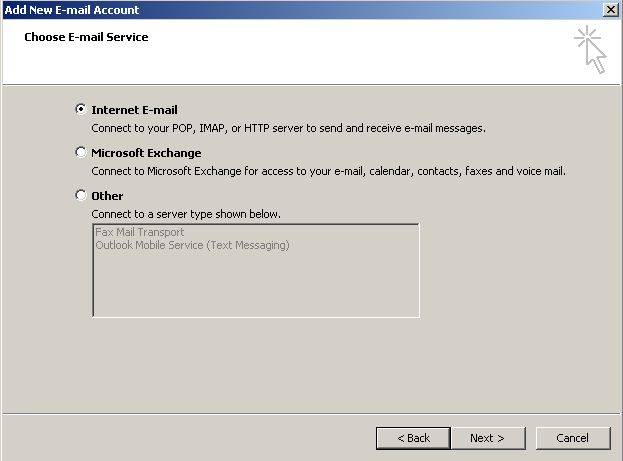
4. Pilih add a  new email account
5. Kemudian pilih Internet E-mail
6. Kemudian sobat bis pilih Microsoft Exchange, POP3, Imap, or HTTP
7. Kemudian Lakukan pengisian Seperti contoh gambar berikut isi your name, usernameemail address  dan password sesual email gmail sobat. untuk pengisian POP3 : pop.gmail.com sedangkan SMTP : smtp.gmail.com
8. Kemudian klik more setting untuk pengaturan Outgoing Server SMTP dan POP3 (Lihat gambar)
Server port number incoming server POP3 : 995
Outgoing Server SMTP : 465

9. Setelah setting sudah dilakukan sobat bisa test account sobat (lihat gambar)
Jika tidak ada kesalahan pada pengaturan dan tidak ada masalah dengan koneksi provider sobat. Proses ini selesai dan dengan mengikuti langkah-langkah secara benar pada langkah-langkah diatas, email sobat sekarang dapat terbaca di microsoft outlook sobat dengan baik.
Bagaimana??
Cukup mudah bukan??
Sekian semoga bermanfaat..
Salam Admin